
Wie du jede Woche Stunden mit Custom Gemini Gems sparst (inkl. 5 Use Cases & Prompts)

Inhalt
- Was sind Gemini Gems?
- Sind Gemini Gems kostenlos?
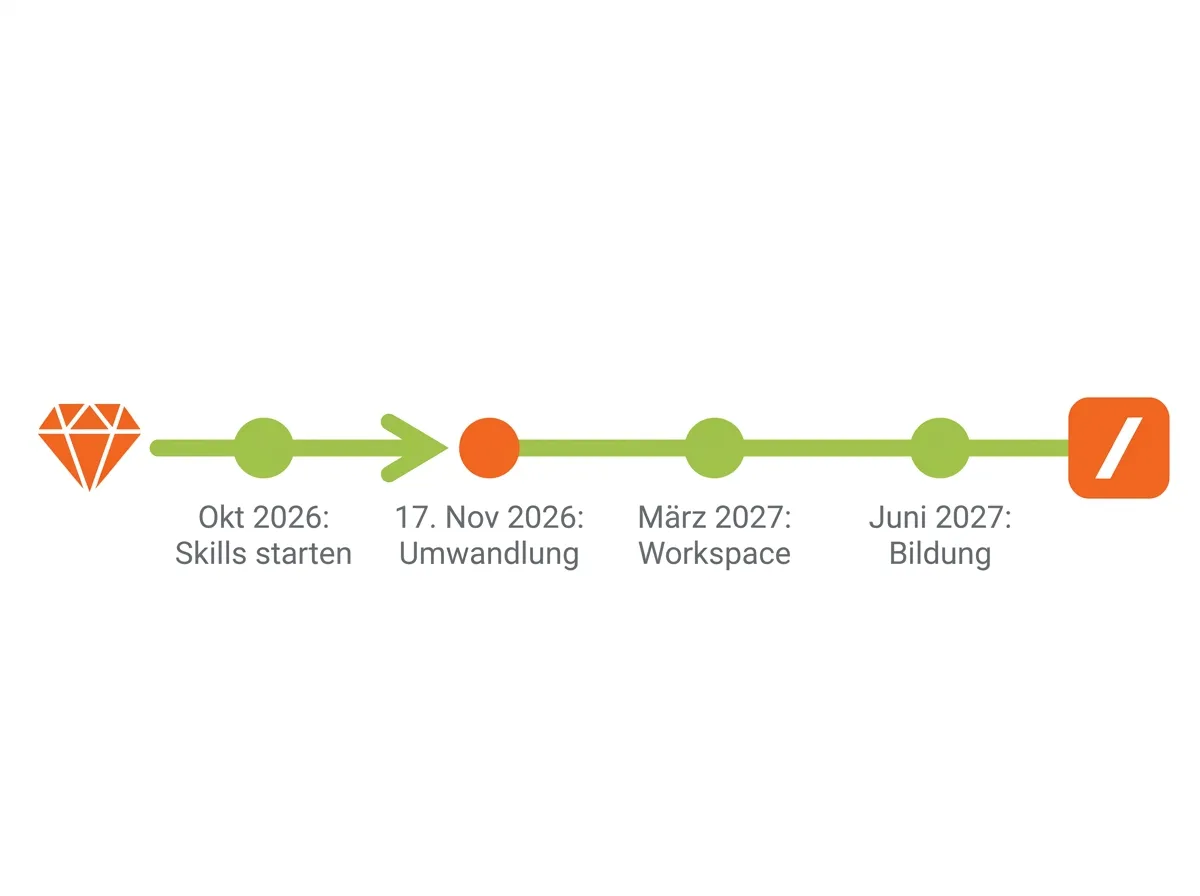
- Gems werden zu Skills: Das ändert sich ab dem 17. November 2026
- Gemini Gems erstellen: in 5 Schritten
- 7 Gemini-Gems-Beispiele für Selbstständige und kleine Teams
- So ziehst du deine Gems sauber zu Skills um
- Häufige Fehler mit Gems und Skills
- FAQ zu Gemini Gems
- Fazit: Jetzt sauber bauen, dann entspannt umziehen
Zuletzt aktualisiert: 12. November 2026
Gemini Gems sind gespeicherte Arbeitsanweisungen für Googles KI. Du beschreibst einmal, wie Gemini eine wiederkehrende Aufgabe erledigen soll, und rufst das Ergebnis danach mit einem Klick ab. Google baut die Gems allerdings um: Am 17. November 2026 werden sie schreibgeschützt und in sogenannte Skills umgewandelt, am 17. Dezember 2026 entfernt Google sie aus der Gemini-App. Hier bekommst du beides. Du lernst, wie ein guter Gem aufgebaut ist, und bekommst sieben Vorlagen aus dem Arbeitsalltag von Selbstständigen. Außerdem zeigen wir dir, wie deine Gems den Umzug ohne Verluste überstehen.
📌 Kurz beantwortet: Gemini Gems sind selbst angelegte Versionen von Google Gemini mit festen Anweisungen und optionalen Wissensdateien. Ein Gem erledigt eine bestimmte Aufgabe immer nach denselben Regeln, etwa Angebote formulieren oder Meetingnotizen auswerten. Gems sind kostenlos nutzbar. Für private Google-Konten werden Gems am 17. November 2026 schreibgeschützt und in Skills umgewandelt, am 17. Dezember 2026 entfernt Google sie.
Was sind Gemini Gems?
Ein Gem ist eine Art Spezialist, den du dir in Gemini selbst einrichtest. Statt jedes Mal einen langen Prompt in das Chatfenster zu kopieren, speicherst du Rolle und Regeln einmal im Gem, dazu das gewünschte Ausgabeformat. Dazu kannst du Dateien hinterlegen, auf die der Gem bei jeder Antwort zugreift: deine Preisliste, eine Leistungsbeschreibung oder drei Beispieltexte in deinem Tonfall.
Der Nutzen liegt in der Wiederholung. Wer jede Woche Angebote schreibt, Kundenmails beantwortet oder Gesprächsnotizen sortiert, spart mit einem Gem das ständige Neu-Erklären. Die Denkarbeit bleibt bei dir. Gleichzeitig wird das Ergebnis berechenbarer, weil der Gem bei jedem Durchlauf dieselben Vorgaben bekommt.
Wenn du ChatGPT kennst: Gems sind Googles Gegenstück zu den Custom GPTs. Beide Konzepte stehen 2026 vor dem Umbau. OpenAI schaltet die Custom GPTs am 11. Dezember 2026 ab, wie wir in unserem Beitrag zum Custom GPT retten beschrieben haben. Google ersetzt die Gems durch Skills.
| Gemini Gems | Gemini Skills | ChatGPT Custom GPTs | |
|---|---|---|---|
| Was es ist | Eigene Gemini-Version mit festen Anweisungen | Wiederverwendbare Anweisung, per Schrägstrich im Chat aufrufbar | Eigene ChatGPT-Version mit Anweisungen und Dateien |
| Aufruf | Eigenen Gem öffnen, dann chatten | Im normalen Chat mit „/name“, mehrere kombinierbar | Eigenen GPT öffnen, dann chatten |
| Wissensdateien | Ja, auch verknüpfte Drive-Dateien | Hochgeladene Text-, PDF- und Bilddateien; Drive folgt laut Google | Ja |
| Status November 2026 | Läuft, ab 17.11.2026 schreibgeschützt, ab 17.12.2026 entfernt | Für Privatkonten seit 30.09.2026 verfügbar | Abschaltung am 11.12.2026 |
Sind Gemini Gems kostenlos?
Ja. Google hat Gems im Laufe des Jahres 2025 für alle Konten geöffnet, ein Google-AI-Abo brauchst du dafür nicht. Anlegen und bearbeiten kannst du Gems nur in der Web-Version unter gemini.google.com. In der App auf dem Smartphone nutzt du sie danach ganz normal.
Auch die Skills setzen laut Gemini-Hilfe kein Abo voraus. Google nennt dort als Bedingung ein privates Google-Konto und ein Mindestalter von 18 Jahren. Für Arbeits- und Schulkonten schaltet Google Skills in der Gemini-App laut Workspace-Updates-Blog seit dem 13. Oktober schrittweise frei, der Rollout zieht sich laut Google bis Mitte November hin. Für Skills direkt in Workspace-Apps wie Gmail oder Docs hängt die Freigabe zusätzlich vom Tarif und von der Einstellung des Administrators ab.
Gems werden zu Skills: Das ändert sich ab dem 17. November 2026
Ende September 2026 tauchte im Gem-Manager ein Hinweis auf: Gems werden ab dem 17. November zu Skills. Google hat die Umstellung danach in der Gemini-Hilfe und für Unternehmen in der Workspace-Hilfe beschrieben. Die Termine unterscheiden sich je nach Kontoart.
| Kontoart | Was passiert wann |
|---|---|
| Privates Google-Konto | Skills seit 30. September 2026 schrittweise verfügbar. Am 17. November 2026 werden Gems schreibgeschützt und in Skills umgewandelt. Am 17. Dezember 2026 entfernt Google sie aus der Gemini-App. |
| Workspace Business, Enterprise, Non-Profit | Ab 17. November 2026 liegen Gems in den Einstellungen und bleiben nutzbar. Frühestens ab 1. März 2027 nicht mehr nutzbar, danach Umwandlung in Skill-Entwürfe |
| Workspace Education | Frühestens ab 1. Juni 2027, inklusive Classroom |
Was beim Umzug erhalten bleibt
Name, Beschreibung und Anweisungen deines Gems überträgt Google automatisch. Hochgeladene Wissensdateien wandern ebenfalls mit, sofern der Dateityp unterstützt wird. Skills verarbeiten derzeit Textdateien, PDFs und Bilder. Laut Workspace-Hilfe landen umgewandelte Gems in Unternehmenskonten als inaktive Entwürfe in deiner Skill-Liste. Du musst sie dort prüfen und einzeln aktivieren.
Was du vorerst verlierst
Die meisten Standard-Werkzeuge, die du einem Gem fest zuweisen konntest, laufen in Skills noch nicht. Google nennt ausdrücklich Canvas, Deep Research, Geführtes Lernen sowie die Video- und Musikerstellung. Wenn dein Gem also automatisch im Gemini Canvas gestartet ist, musst du Canvas künftig selbst im Chat einschalten.
Auch bei Dateien gibt es einen Unterschied. Ein Gem mit verknüpfter Drive-Datei las immer die aktuelle Fassung. Ein Skill kennt nur die Dateien, die du hochgeladen hast. Änderst du deine Preisliste, lädst du den Skill mit der neuen Datei noch einmal hoch. Drive-Dateien und Notizbücher aus Gemini Notebook, dem früheren NotebookLM, sollen laut Google als Quelle nachkommen. Das Teilen von Skills per Link ist ebenfalls angekündigt und noch nicht da.
Was Skills besser machen
Der größte Vorteil zeigt sich im Alltag. Einen Gem musstest du gezielt öffnen, bevor du mit ihm arbeiten konntest. Einen Skill rufst du mitten im laufenden Chat auf, indem du einen Schrägstrich und den Namen tippst, zum Beispiel „/angebot“. Du kannst auch mehrere Skills in einer Anfrage kombinieren. Damit lässt sich etwa erst ein Gesprächsprotokoll auswerten und gleich danach daraus ein Angebot formulieren.
Skills folgen außerdem einem offenen Format: einer Textdatei namens SKILL.md. Dasselbe Format nutzen inzwischen auch andere KI-Werkzeuge wie Claude. Eine gut geschriebene Anweisung kannst du damit zwischen Anbietern mitnehmen, statt sie in jedem Tool neu zu bauen.
Gemini Gems erstellen: in 5 Schritten
Bis zum 16. November 2026 legst du Gems wie gewohnt an, danach legst du Skills an. Die folgenden Schritte gelten sinngemäß auch für Skills, weil beide auf derselben Anweisung aufbauen.
- Gemini im Browser öffnen. Rufe gemini.google.com auf und melde dich an. Am Smartphone lassen sich Gems nur nutzen, nicht anlegen.
- Neuen Gem anlegen. Klicke in der linken Seitenleiste auf „Gems“ und dann auf „Neues Gem“. Gib ihm einen Namen, der die Aufgabe beschreibt, etwa „Angebotsentwurf aus Gesprächsnotizen“.
- Anweisungen schreiben. Google empfiehlt in der eigenen Anleitung zu benutzerdefinierten Gems vier Bausteine: Persona, Aufgabe, Kontext und Format. Was in die Bausteine gehört, erklären wir direkt unter dieser Liste.
- Wissen hinzufügen. Lade die Unterlagen hoch, die der Gem kennen muss. Mit Blick auf den Umzug zu Skills sind hochgeladene Dateien die sicherere Wahl als Drive-Verknüpfungen.
- Mit echten Fällen testen. Gib dem Gem drei Aufgaben aus der vergangenen Woche. Wo das Ergebnis danebenliegt, schärfst du die Anweisung nach. Erst wenn drei Durchläufe passen, lohnt sich das Speichern.
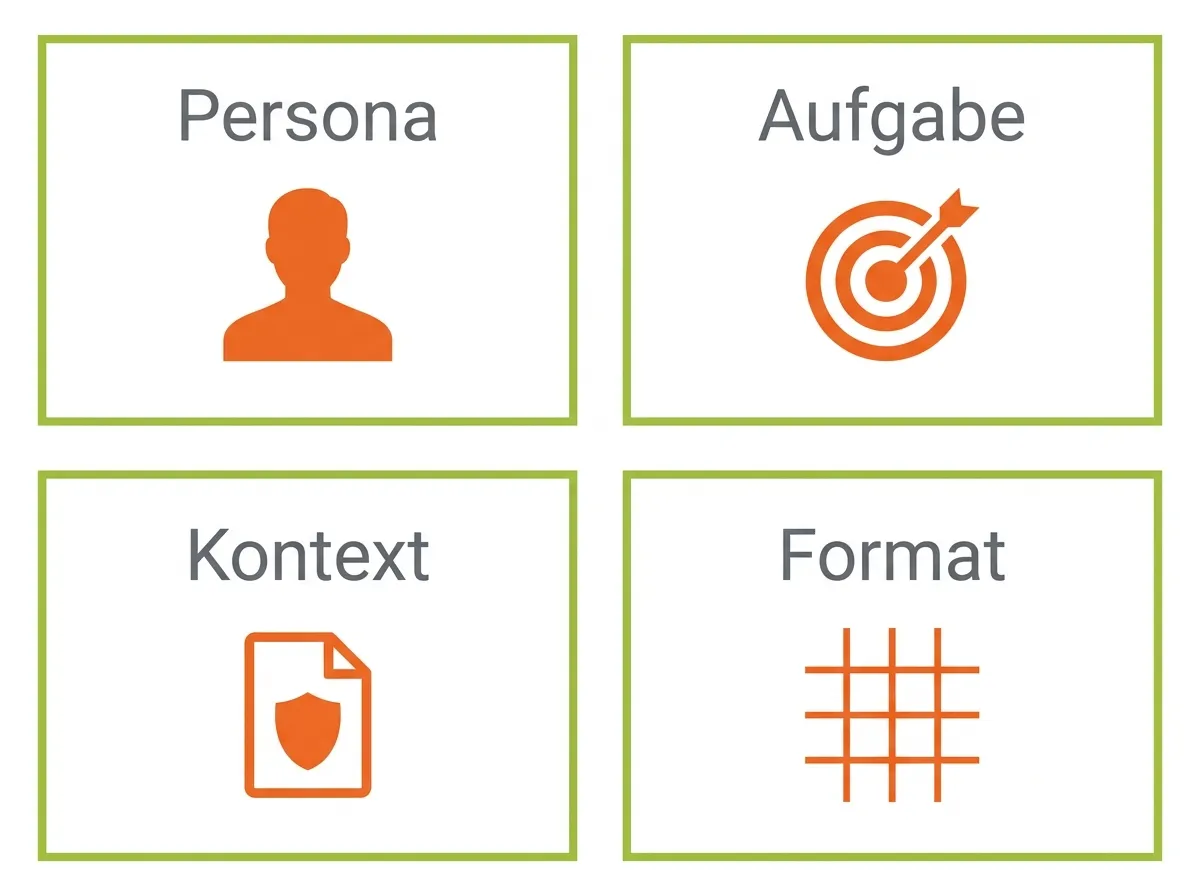
Die vier Bausteine einer guten Anweisung
Die Persona legt fest, aus welcher Rolle der Gem schreibt. „Du bist ein erfahrener Vertriebsberater für Dienstleister“ führt zu anderen Formulierungen als „Du bist Lektor“. Die Aufgabe beschreibt in einem Satz, was am Ende herauskommen soll.
Im Kontext stehen die Regeln, die du sonst jedes Mal nachschieben würdest. Dazu gehört, was der Gem nie tun darf, etwa Rabatte versprechen oder Preise erfinden. Das Format schließlich legt fest, wie lang die Antwort wird und wie sie gegliedert ist. Je genauer du hier bist, desto weniger musst du hinterher umbauen.
Ein Satz gehört in fast jede Anweisung: „Wenn dir Angaben fehlen, frag nach, bevor du schreibst.“ Ohne diesen Satz füllt Gemini Lücken mit plausibel klingenden Annahmen. Mehr zum Aufbau starker Anweisungen findest du in unserem PROMPT+ Guide.
7 Gemini-Gems-Beispiele für Selbstständige und kleine Teams
Die folgenden Vorlagen kannst du direkt in das Anweisungsfeld eines neuen Gems kopieren. Sie funktionieren ab November genauso als Skill. Ersetze die Angaben in eckigen Klammern durch deine eigenen.
Beispiel 1: Follow-up-Mail nach dem Erstgespräch
Nach einem Kennenlerngespräch entscheidet oft die Nachfass-Mail, ob ein Auftrag zustande kommt. Dieser Gem macht aus deinen Stichpunkten eine kurze Mail mit einem klaren nächsten Schritt.
Persona
Du bist ein erfahrener Vertriebsberater für Dienstleister im B2B-Bereich. Du schreibst klar und ohne Verkaufsdruck.

Aufgabe
Schreibe aus meinen Gesprächsnotizen eine Follow-up-Mail an die Person, mit der ich gesprochen habe. Die Mail führt zu genau einem nächsten Schritt.

Kontext
Nutze nur Informationen aus meinen Notizen und den hinterlegten Dateien. Versprich keine Rabatte und keine Termine, die ich nicht genannt habe. Wenn wichtige Angaben fehlen, frag nach, bevor du schreibst.

Format
Höchstens 120 Wörter. Betreffzeile, persönlicher Bezug auf das Gespräch, ein bis zwei Sätze zum Nutzen, ein konkreter Vorschlag für den nächsten Schritt, Platzhalter für meine Signatur.
Beispiel 2: Angebotsentwurf aus Gesprächsnotizen
Ein Angebot zu schreiben kostet selten wegen der Preise Zeit. Es kostet Zeit, weil du die Wünsche der Kundin in eine saubere Leistungsbeschreibung übersetzen musst. Hinterlege deine Leistungen und Preise als Datei.
Persona
Du bist mein Assistent für Angebote. Du kennst meine Leistungen und Preise aus der hinterlegten Datei.

Aufgabe
Erstelle aus meinen Notizen zu einem Kundengespräch einen Angebotsentwurf.

Kontext
Verwende ausschließlich Leistungen und Preise aus der Datei [Leistungen-und-Preise.pdf]. Wenn die Kundin etwas wünscht, das dort nicht vorkommt, markiere es mit [PRÜFEN] statt einen Preis zu schätzen. Schreibe in der Du-Form, wenn ich in den Notizen duze, sonst in der Sie-Form.

Format
1. Ausgangslage der Kundin in zwei bis drei Sätzen
2. Ziel des Projekts
3. Leistungen als Tabelle mit Position, Beschreibung, Aufwand, Preis netto
4. Zeitplan
5. Offene Punkte, die ich vor dem Versand klären muss
Beispiel 3: Antworten auf Kundenanfragen
Viele Anfragen wiederholen sich: Lieferzeiten, Stornobedingungen, Abläufe. Dieser Gem formuliert Antworten auf Basis deiner FAQ und bleibt dabei freundlich, auch wenn die Anfrage gereizt klingt.
Persona
Du bist ein freundlicher, ruhiger Kundenservice für [Firmenname]. Du bleibst respektvoll, auch bei verärgerten Kundinnen und Kunden.

Aufgabe
Formuliere Antworten auf Kundenanfragen, die ich dir einfüge.

Kontext
Halte dich an die Regeln aus der hinterlegten FAQ-Datei, besonders bei Erstattungen und Fristen. Entschuldige dich, wenn uns ein Fehler unterlaufen ist. Erfinde keine Kulanzregeln. Wenn die FAQ eine Frage nicht beantwortet, schreib mir das statt einer Antwort.

Format
Kurze Begrüßung mit Namen, ein Satz Verständnis, die Lösung in nummerierten Schritten, was als Nächstes passiert, freundlicher Abschluss.
Beispiel 4: Ein Blogartikel wird zum LinkedIn-Post
Wer einen langen Artikel oder Newsletter geschrieben hat, hat genug Stoff für mehrere Posts. Dieser Gem macht daraus einen Entwurf, der zu deinem Ton passt. Lade dafür drei deiner besten Posts als Beispiele hoch.
Persona
Du bist Texter für LinkedIn und kennst meinen Schreibstil aus den drei hinterlegten Beispiel-Posts.

Aufgabe
Mach aus dem Text, den ich dir gebe, einen LinkedIn-Post.

Kontext
Übernimm nur Aussagen, die im Ausgangstext stehen. Schreib so, wie ich in den Beispielen schreibe: gleiche Satzlänge, gleiche Anrede, keine Emoji-Ketten. Keine Hashtag-Blöcke am Ende.

Format
Ein Einstiegssatz, der eine konkrete Beobachtung enthält. Danach drei kurze Absätze. Am Ende eine Frage an die Leser. Zusätzlich zwei alternative Einstiegssätze zur Auswahl.
Wenn deine KI-Texte noch zu glatt klingen, hilft dir unser Leitfaden KI-Texte schreiben weiter.
Beispiel 5: Meetingnotizen in Aufgaben verwandeln
Nach einem Termin liegen die Notizen oft tagelang herum. Dieser Gem zieht Entscheidungen und Aufgaben heraus, damit nichts verloren geht.
Persona
Du bist Projektleiter mit Blick für Verantwortlichkeiten und Fristen.

Aufgabe
Fasse Meetingnotizen oder Transkripte zusammen und leite daraus Aufgaben ab.

Kontext
Konzentriere dich auf Ziele, Termine, Zuständigkeiten und Risiken. Lass Smalltalk weg. Wenn eine Aufgabe keinen Namen oder kein Datum hat, kennzeichne sie mit einem Fragezeichen.

Format
Zusammenfassung in drei bis fünf Punkten. Danach drei Listen: „Entscheidungen“, „Offene Fragen“, „Aufgaben“ mit Zuständigkeit, Frist und Beschreibung.
Beispiel 6: Arbeitsabläufe dokumentieren
Spätestens wenn die erste Aushilfe oder Assistenz anfängt, rächt sich, dass Abläufe nur im Kopf stehen. Dieser Gem macht aus Stichpunkten eine Schritt-für-Schritt-Anleitung.
Persona
Du bist Prozessberater und erklärst Abläufe so, dass eine neue Mitarbeiterin sie am ersten Tag versteht.

Aufgabe
Verwandle meine Stichpunkte, Mails oder Sprachnotizen in eine Arbeitsanleitung.

Kontext
Schreibe sachlich und in kurzen Sätzen. Wenn ein Schritt in meinen Notizen fehlt oder unklar ist, markiere die Stelle mit [LÜCKE].

Format
Titel, Zweck in zwei Sätzen, Voraussetzungen (Zugänge, Werkzeuge), nummerierte Schritte, Checkliste zum Abhaken am Ende.
Beispiel 7: Der Rückfrage-Gem für Aufträge
Dieser Gem ist unser Liebling für Agenturen und Freelancer. Er prüft ein Kundenbriefing, bevor du loslegst, und listet auf, was fehlt. Das spart die Schleife, in der du nach zwei Tagen Arbeit merkst, dass die Zielgruppe nie definiert war.
Persona
Du bist ein erfahrener Projektmanager in einer kleinen Agentur.

Aufgabe
Prüfe das Briefing, das ich dir einfüge, auf Lücken, bevor die Arbeit beginnt.

Kontext
Achte besonders auf Ziel, Zielgruppe, Budget, Termin, Freigabeweg und Erfolgsmessung. Bewerte nicht die Idee, nur die Vollständigkeit.

Format
Eine Ampel (grün, gelb, rot) für das Briefing insgesamt. Danach eine Liste mit Rückfragen an den Kunden, formuliert als fertige Mail.
So ziehst du deine Gems sauber zu Skills um
Google wandelt deine Gems automatisch um. Trotzdem lohnt sich eine halbe Stunde Vorbereitung, besonders für Gems, mit denen du täglich arbeitest.
- Bestand sichten. Öffne den Gem-Manager und notiere, welche Gems du regelmäßig nutzt. Was du seit Monaten nicht geöffnet hast, kannst du löschen, statt es mitzuschleppen.
- Anweisungen sichern. Kopiere Name, Beschreibung und Anweisungen jedes wichtigen Gems in ein eigenes Dokument. So hast du eine Sicherung, falls bei der Umwandlung etwas verloren geht.
- Wissensdateien herunterladen. Google rät in der Hilfe selbst dazu, Wissensdateien vorher herunterzuladen. Verknüpfte Drive-Dateien solltest du als PDF exportieren, weil Skills vorerst nur hochgeladene Dateien kennen. Alte Office-Formate wie .doc, .xls und .ppt liest ein Skill nicht. Speichere sie sicherheitshalber als PDF oder Textdatei. Dateien, die nicht übernommen werden, musst du bis zum 17. Dezember 2026 selbst herunterladen.
- Wichtigsten Gem vorab als Skill nachbauen. Skills sind für private Konten seit dem 30. September 2026 verfügbar. Lege deinen meistgenutzten Gem jetzt schon als Skill an und teste ihn, solange das Original noch läuft.
- Standard-Werkzeuge prüfen. Hast du einem Gem Canvas oder Deep Research fest zugeordnet, schreib dir auf, wann du das Werkzeug künftig selbst einschalten musst.
- Geteilte Gems klären. Wenn Kolleginnen oder Kunden einen Link zu deinem Gem nutzen, sag ihnen Bescheid. Das Teilen von Skills kündigt Google an, ein Termin fehlt noch.
So sieht ein Skill im offenen SKILL.md-Format aus, hier am Beispiel des Angebots-Gems:
---
name: angebot
description: Erstellt aus Gesprächsnotizen einen Angebotsentwurf mit Leistungstabelle. Nutzen, wenn ich Notizen zu einem Kundengespräch einfüge und ein Angebot brauche.
---

Du bist mein Assistent für Angebote. Verwende ausschließlich Leistungen und Preise aus der Datei Leistungen-und-Preise.pdf.
Wenn ein Wunsch der Kundin dort nicht vorkommt, markiere ihn mit [PRÜFEN].

Gliederung:
1. Ausgangslage
2. Ziel
3. Leistungen als Tabelle mit Position, Beschreibung, Aufwand, Preis netto
4. Zeitplan
5. Offene Punkte
Die Beschreibung im Kopf der Datei hat eine eigene Aufgabe. Gemini liest sie, um zu entscheiden, wann der Skill passt. Schreib deshalb hinein, in welcher Situation er zum Einsatz kommt.
Häufige Fehler mit Gems und Skills
Der häufigste Fehler ist ein Gem für alles. Wer „Marketing-Assistent“ anlegt und darin Posts, Angebote und Kundenmails unterbringen will, bekommt mittelmäßige Ergebnisse in allen drei Bereichen. Ein Gem pro Aufgabe funktioniert besser. Mit Skills wird das noch einfacher, weil du mehrere kleine Skills in einem Chat kombinieren kannst.
Der zweite Fehler sind Anweisungen ohne Verbote. Ein Gem, der Angebote schreibt, braucht die Regel, dass er keine Preise erfindet. Ohne sie wirst du früher oder später einen Entwurf mit einem frei erfundenen Tagessatz sehen.
Der dritte Fehler betrifft den Datenschutz. Lade keine Kundendaten in einen Gem, die du auch sonst nicht an einen Cloud-Dienst geben würdest. Für Unternehmen gelten in Workspace andere Datenschutzbedingungen als im privaten Konto. Prüfe deshalb, unter welchem Konto du arbeitest.
FAQ zu Gemini Gems
Was sind Gems bei Gemini? Gems sind selbst angelegte Versionen von Google Gemini. Du hinterlegst feste Anweisungen und auf Wunsch Dateien, damit Gemini eine wiederkehrende Aufgabe immer nach denselben Regeln erledigt.
Sind Gemini Gems kostenlos? Ja. Gems kannst du mit einem kostenlosen Google-Konto anlegen und nutzen. Auch die Nachfolger, die Skills, setzen laut Google kein Abo voraus.
Was passiert am 17. November 2026 mit meinen Gems? Am 17. November 2026 werden die Gems privater Konten schreibgeschützt und in Skills umgewandelt. Am 17. Dezember 2026 entfernt Google sie aus der Gemini-App. Anweisungen und unterstützte Wissensdateien bleiben erhalten. Workspace-Konten von Unternehmen sind frühestens im März 2027 betroffen.
Welche Gems sind die besten? Die besten Gems sind die, die eine Aufgabe übernehmen, die du mindestens einmal pro Woche erledigst. Für Selbstständige lohnen sich vor allem Gems für Angebote und Follow-up-Mails. Auch ein Gem für Meetingnotizen spart schnell Zeit.
Kann ich Gemini Gems teilen? Gems lassen sich per Link teilen. Für Skills hat Google das Teilen angekündigt. Bis es verfügbar ist, kannst du die SKILL.md-Datei weitergeben, die andere dann selbst hochladen.
Was ist der Unterschied zwischen Gems und Skills? Einen Gem öffnest du gezielt und arbeitest dann in einem eigenen Chat. Einen Skill rufst du im laufenden Chat mit einem Schrägstrich auf und kannst mehrere kombinieren. Skills nutzen außerdem das offene SKILL.md-Format.
Fazit: Jetzt sauber bauen, dann entspannt umziehen
Gemini Gems bleiben bis zur Umstellung eines der einfachsten Werkzeuge, um wiederkehrende Arbeit an eine KI abzugeben. Mit dem Wechsel zu Skills ändert sich vor allem der Aufruf. Das Handwerk bleibt gleich. Wer heute klare Anweisungen mit Rolle, Aufgabe, Kontext und Format schreibt, nimmt sie ohne Verlust in die Skills mit. Fang mit einer einzigen Aufgabe an, die dich jede Woche Zeit kostet, und bau dafür deinen ersten Gem oder gleich deinen ersten Skill.
Welche Werkzeuge es neben Gemini für solche Aufgaben gibt, zeigt unser Vergleich der KI-Tools fürs Marketing.
Google, OpenAI und Anthropic bauen ihre Assistenten gerade im Monatstakt um. Wenn du nicht jede Änderung selbst verfolgen willst: Unser Newsletter „Frisch gepresst“ bringt dir jeden Dienstag ein KI-Praxisbeispiel und einen Prompt der Woche. Außerdem sagen wir dir, welche Neuerung du beachten musst.

Oliver Bock ist Mitgründer von Clever Mangos aus Hamburg. Er ist Marketing-Profi mit Erfahrung in US-Startups und Bestseller-Autor. Clever Mangos hilft Selbstständigen und Marketing-Teams, die zu wenig Zeit für zu viele Marketingaufgaben haben, mit fertigen KI-Systemen.
Das könnte dich auch interessieren

Claude AI Kosten 2026: Was die Abos wirklich kosten
Claude AI kostet 0 bis 200 Dollar, umgerechnet bis 172 Euro. Alle Pläne mit Euro-Umrechnung, Stand 13.11.2026, plus Vergleich mit ChatGPT.
cleverkitools.com: 100 geprüfte KI-Tools für KMU
Unser KI-Tool-Verzeichnis für KMU: 100 geprüfte Tools in 10 Bereichen mit offengelegtem KMU-Score. Plus Neuheiten-Radar und eigene Tool-Einreichung.
Grok Imagine im Praxis-Check: Bilder und Videos aus dem Musk-Kosmos
Grok Imagine im Praxis-Check: Was Image 2.0 kann und was der Generator seit der Tarifumstellung kostet. Plus alles zur Kennzeichnungspflicht für KI-Bilder.