
NotebookLM 2026: Was Googles Recherche-Tool (jetzt Gemini Notebook) kann und kostet

Funktionen, Limits, Preise und Datenschutz nach der Umbenennung in Gemini Notebook
Inhalt
- Was ist NotebookLM?
- NotebookLM von Google: Die wichtigsten Funktionen 2026
- NotebookLM Podcast: So funktionieren Audio-Zusammenfassungen
- NotebookLM Kosten: Was kostet NotebookLM 2026?
- NotebookLM Datenschutz: Was passiert mit deinen Daten?
- Praxis-Workflow: Vom Recherchebericht zur Entscheidungsvorlage
- NotebookLM Alternative: Wann ein anderes Tool besser passt
- Häufige Fragen zu NotebookLM
- Fazit: Lohnt sich NotebookLM 2026?
NotebookLM ist Googles KI-Assistent für deine eigenen Unterlagen. Du lädst PDFs oder YouTube-Videos hoch und stellst Fragen, die NotebookLM nur aus diesen Quellen beantwortet. Mit Fußnote zur Fundstelle. Im Mai 2025 haben wir das Tool hier als Wegweiser durch den Daten-Dschungel vorgestellt. Seitdem hat Google es umbenannt und neue Abos eingeführt. Video-Zusammenfassungen kamen auch dazu. Deshalb steht dieser Artikel jetzt komplett aktualisiert da, mit allen Limits und Euro-Preisen, Stand Ende Oktober 2026. Die Screenshots zeigen die aktuelle Oberfläche.
Was ist NotebookLM?
NotebookLM ist ein KI-gestützter Recherche-Assistent von Google, der ausschließlich mit den Quellen arbeitet, die du ihm gibst. Du lädst Dokumente, Links oder Videos in ein Notebook, stellst Fragen und bekommst Antworten mit Quellenangaben direkt im Text. So prüfst du jede Aussage mit einem Klick am Original nach.
Das unterscheidet NotebookLM von ChatGPT oder der normalen Gemini-App. Die beantworten Fragen aus ihrem Trainingswissen und dem offenen Web. NotebookLM bleibt bei deinem Material. Steht etwas nicht in deinen Quellen, sagt das Tool das auch so. Laut Google-Hilfe ist das einer der typischen Gründe, warum eine Frage unbeantwortet bleibt.
Gestartet ist das Projekt 2023 auf der Google I/O unter dem Namen Project Tailwind. Inzwischen nutzen es laut Google mehr als 30 Millionen Menschen und über 600.000 Organisationen.
NotebookLM heißt jetzt Gemini Notebook
Am 16. Juli 2026 hat Google NotebookLM in Gemini Notebook umbenannt. In der offiziellen FAQ steht dazu sinngemäß: dasselbe Produkt, alle vorhandenen Notebooks bleiben vollständig zugänglich. Die alte Adresse notebooklm.google.com leitet weiter.
Der neue Name zeigt, wohin Google das Tool entwickelt. Deine Notebooks tauchen jetzt auch in der Gemini-App auf und synchronisieren sich in beide Richtungen. Im KI-Modus der Google-Suche erscheinen sie laut Google-Hilfe ebenfalls, allerdings nur auf Englisch und außerhalb des Europäischen Wirtschaftsraums. In Deutschland und Österreich siehst du davon also noch nichts. Im Alltag sprechen trotzdem fast alle weiter von NotebookLM, auch in der Google-Suche. Deshalb nutzen wir hier beide Namen.
Welche Quellen NotebookLM versteht
Die Liste ist lang geworden. Laut Google-Hilfe zu Quellen kannst du Folgendes hochladen oder verknüpfen:
| Quellentyp | Beispiele |
|---|---|
| Dokumente | PDF, Word (DOCX), TXT, Markdown, CSV, PowerPoint (PPTX), ePub |
| Google-Dateien | Docs, Präsentationen, Tabellen (Tabellen bis 100.000 Tokens) |
| Web | Webseiten-URLs, öffentliche YouTube-Videos |
| Medien | Audiodateien wie MP3 und WAV, Bilder (JPG, PNG, WebP und mehr) |
| Sonstiges | Kopierter Text, Gemini-Chats, ausgewählte englische E-Books aus Google Play Bücher |
Jede Quelle darf bis zu 500.000 Wörter oder 200 MB groß sein. Aus Google Drive importierte Dateien aktualisieren sich automatisch, wenn du das Original änderst. Für ein Angebots-Notebook ist das praktisch: Du pflegst deine Preisliste in Docs, und NotebookLM arbeitet immer mit dem aktuellen Stand.
NotebookLM von Google: Die wichtigsten Funktionen 2026
Die Oberfläche von NotebookLM hat drei Spalten. Links liegen deine Quellen, in der Mitte chattest du, rechts im Bereich „Studio“ erzeugst du aus dem Material neue Formate. Mit diesem Bild im Kopf findest du dich sofort zurecht.
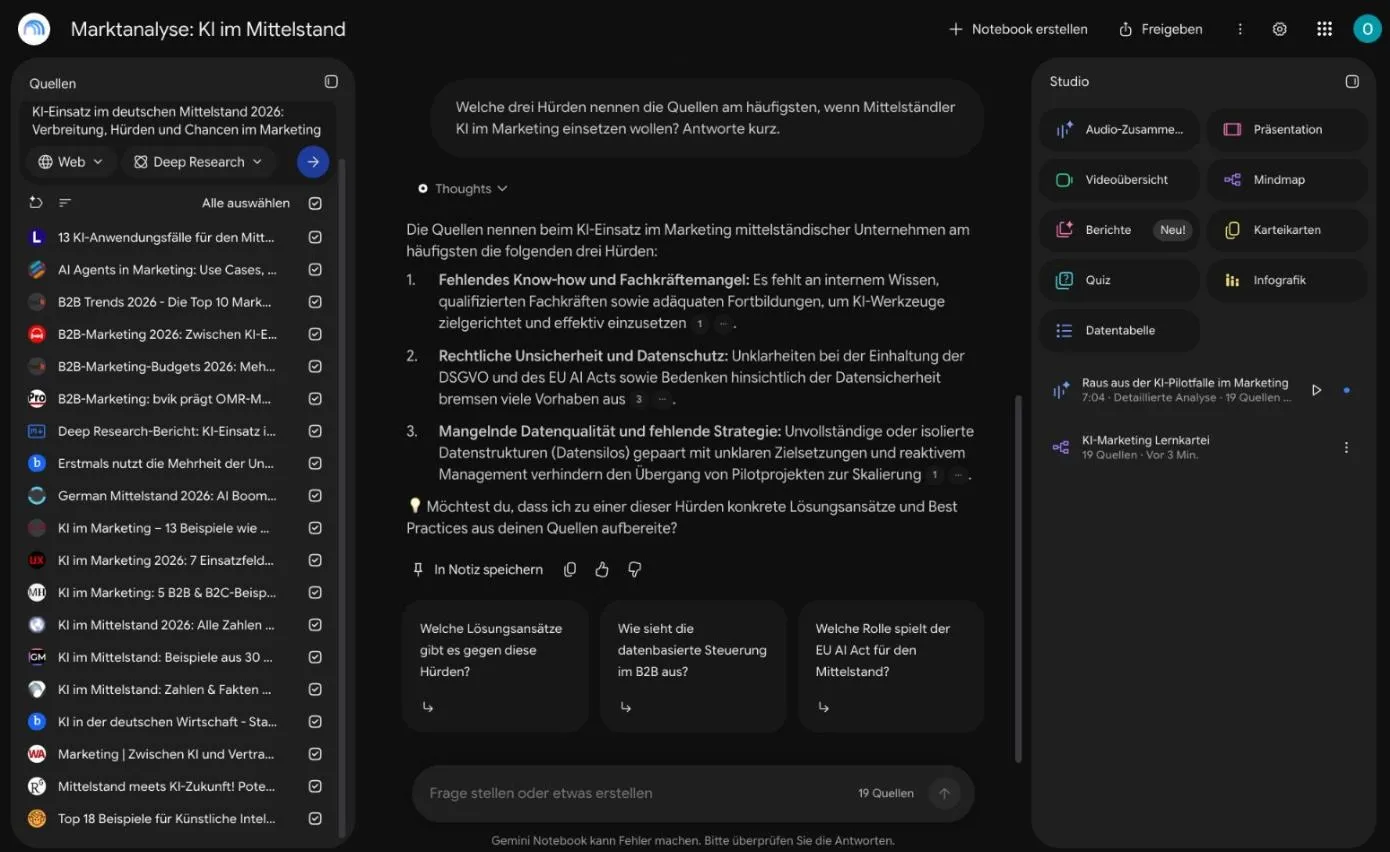
So legst du los:
- Öffne notebook.google.com und klick auf „Notebook erstellen“. Die alte Adresse notebooklm.google.com leitet dorthin weiter.
- Füg über „Quellen hinzufügen“ deine Dateien oder Links ein. Oder lass NotebookLM selbst im Web suchen (mehr dazu bei Deep Research).
- Stell im Chat deine erste Frage.
- Wähl im Studio ein Format, zum Beispiel eine Mindmap oder eine Audio-Zusammenfassung.
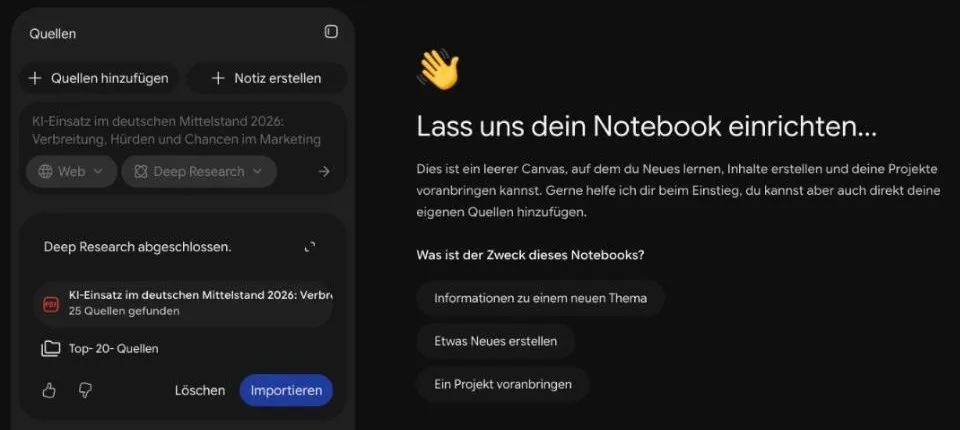
Ein leeres Notebook fragt dich inzwischen nach seinem Zweck, etwa „Informationen zu einem neuen Thema“ oder „Ein Projekt voranbringen“, und schlägt dazu passende erste Schritte vor. Du kannst das überspringen und direkt Quellen hochladen.
Chat mit Quellenangaben
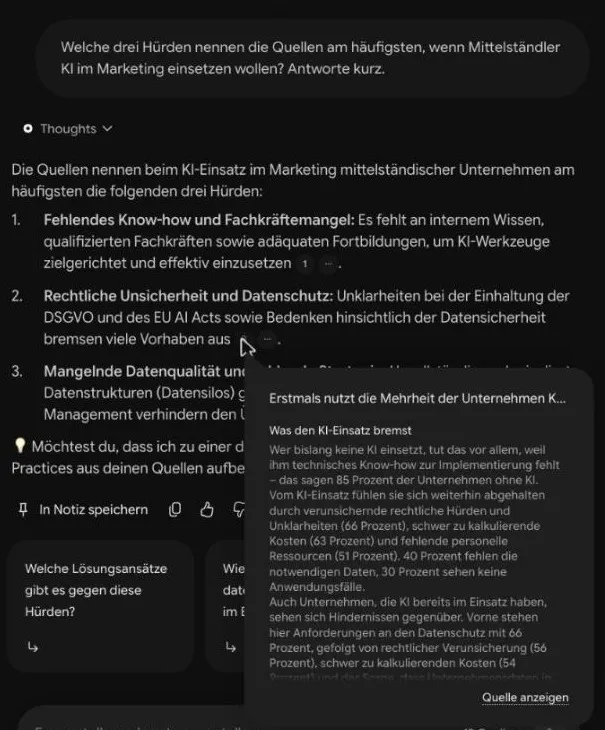
Du fragst, NotebookLM antwortet und setzt hinter jede Aussage eine kleine Zahl. Fährst du mit der Maus darüber, zeigt das Tool die passende Textstelle aus der Quelle, ein Klick auf „Quelle anzeigen“ öffnet das Original. Bei vielen Quellen hilft es, die Frage eng zu stellen oder einzelne Quellen abzuwählen. Statt „Fass das zusammen“ fragst du besser: „Welche Einwände nennen die Kunden in den Gesprächsnotizen vom März?“
Studio: Berichte, Mindmaps, Karteikarten und Präsentationen
Im Studio verwandelst du deine Quellen per Klick in andere Formate. Zur Auswahl stehen Audio-Zusammenfassung, Videoübersicht, Präsentation, Mindmap, Berichte, Karteikarten, Quiz, Infografik und Datentabelle. Vor dem Erstellen legst du Sprache und Länge fest und kannst einen Schwerpunkt vorgeben. Eine Leiste „KI-Nutzung“ zeigt dir, wie viel von deinem Kontingent das Format voraussichtlich kostet. Für Marketing-Leute interessant: Google selbst beschreibt NotebookLM auf der Tarifseite als eine Art Kreativstudio, das lange Inhalte in Infografiken für Social Media oder Video-Zusammenfassungen für Kampagnen umwandelt.
Bei Präsentationen und Videos redest du seit Mitte Oktober mit. Laut Google-Blog vom 19. Oktober schlägt Gemini Notebook dir Themen aus deinen Quellen vor, du wählst Format und Stil. Mit einem neuen Prüf-Schalter siehst du erst die Gliederung der Folien oder das Drehbuch des Videos und forderst Änderungen an, bevor etwas erzeugt wird. Google verteilt das schrittweise an alle Nutzer. In unserem Test-Konto war der Schalter am 26. Oktober noch nicht zu sehen.
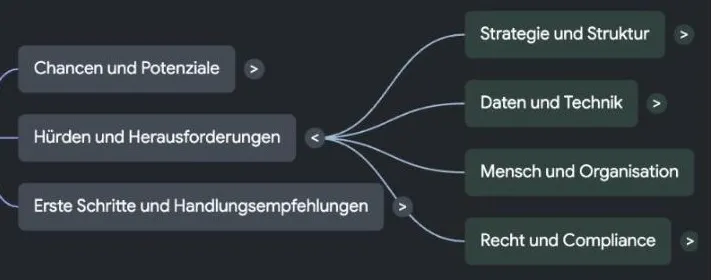
Die Mindmap war schon 2025 unser Lieblingswerkzeug. Sie legt deine Quellen als verzweigte Karte an, und jeder Ast öffnet die Details dazu. Du siehst Zusammenhänge, ohne zwanzig Seiten zu scrollen.
Deep Research und Quellensuche
Früher hast du Recherchen in einer anderen App gebaut und dann ins Notebook kopiert. Heute sucht NotebookLM selbst nach Quellen. Oben im Quellenbereich gibst du ein, was du wissen willst, und wählst zwischen „Schnelle Recherche“ für einen raschen Überblick und „Deep Research“ für einen ausführlichen Bericht. Deep Research plant die Suche selbst und arbeitet ein paar Minuten im Hintergrund. Danach liegen ein Bericht und die Fundstellen bereit, die du mit einem Klick ins Notebook importierst. In unserem Test fand Deep Research 25 Quellen und schlug die 20 besten zum Import vor. Zwei Webseiten blockten den Import, die übrigen landeten samt Bericht im Notebook. Wie oft das geht, hängt seit September von deinem Nutzungskontingent ab (mehr dazu bei den Kosten).
Notebooks in der Gemini-App
Inzwischen erscheinen deine Notebooks auch in der Gemini-App. Änderungen an Quellen oder Anweisungen gleichen sich zwischen beiden Apps ab. Einen Unterschied solltest du kennen: In NotebookLM basieren Antworten nur auf deinen Quellen. In Gemini darf das Modell zusätzlich im Web suchen. Audio- und Video-Zusammenfassungen, Infografiken und Präsentationen erstellst du weiterhin nur in NotebookLM. Wer schon mit Custom Gemini Gems oder Gemini Canvas arbeitet, hat damit alles an einem Ort. Achtung bei Gems: Google stellt sie in privaten Konten auf Skills um. Laut Google-Hilfe lassen sich Gems ab dem 17. November nur noch lesen, am 17. Dezember verschwinden sie. Google überträgt sie automatisch in Skills. Für Workspace-Konten folgt die Umstellung im März 2027.
Neu seit Juli: Code und fertige Dateien aus dem Chat
Mit der Umbenennung hat Google jedem Notebook einen abgeschotteten Cloud-Rechner spendiert. NotebookLM schreibt und startet dann eigenen Code, um Zahlen aus deinen Quellen auszuwerten. Zum Start war das laut Google-Blog für Ultra-Abos und bestimmte Workspace-Kunden freigeschaltet, Pro sollte in den Wochen danach folgen. Inzwischen beschreibt die Google-Hilfe zum Chat solche Aktionen ohne Tarifangabe: Der Chat kann im Web suchen und Code ausführen. Am Ende liefert er Dateien zum Herunterladen, etwa Excel-Tabellen, PowerPoint-Folien, PDFs oder Diagramme. Google nennt das ausdrücklich experimentell. Ob die Funktion bei dir schon aktiv ist, siehst du direkt im Notebook.
NotebookLM Podcast: So funktionieren Audio-Zusammenfassungen
Der KI-Podcast hat NotebookLM berühmt gemacht. Offiziell heißt er Audio-Zusammenfassung. Zwei KI-Stimmen unterhalten sich über deine Quellen, als säßen sie in einem Podcast-Studio. Das klappt auf Deutsch und laut Google-Hilfe in über 80 Sprachen.
Podcast erstellen in vier Schritten
- Öffne ein Notebook und lade deine Quellen hoch.
- Klick im Bereich „Studio“ auf „Audio-Zusammenfassung“. Es öffnet sich das Fenster „Audio-Zusammenfassung anpassen“.
- Lege Format, Sprache, Länge und bei Bedarf einen eigenen Schwerpunkt fest. Das Feld dafür heißt „Worauf sollen sich die KI-Moderatoren in dieser Folge konzentrieren?“
- Klick auf „Jetzt generieren“ und warte ein paar Minuten. Die Datei entsteht im Hintergrund, du kannst weiterarbeiten.
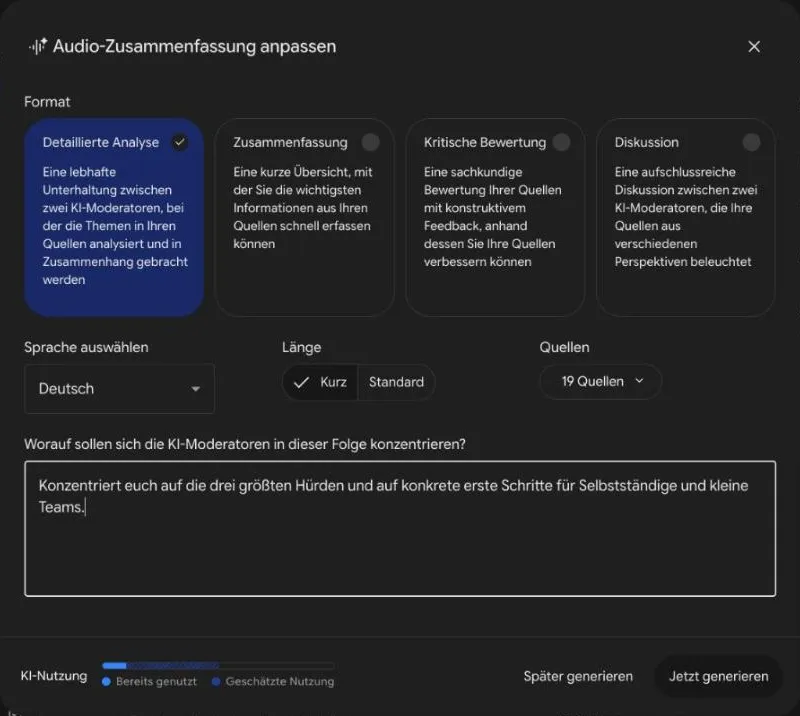
Vier Formate stehen zur Wahl. Die detaillierte Analyse ist der Standard mit zwei Stimmen im lebhaften Gespräch. Die Zusammenfassung gibt dir eine kurze Übersicht über die wichtigsten Punkte. Bei der kritischen Bewertung gibt es konstruktives Feedback zu deinen Quellen, etwa zu deinem Angebotsentwurf. Und die Diskussion stellt zwei Perspektiven gegeneinander.
Ein paar Einschränkungen solltest du kennen. Auf Deutsch wählst du bei der Länge zwischen „Kurz“ und „Standard“, die Option „Lang“ gibt es nur auf Englisch. Zur Orientierung: Unsere detaillierte Analyse lief in der kurzen Fassung gut sieben Minuten. Der interaktive Modus, in dem du per Sprache mitredest, läuft ebenfalls nur auf Englisch. Herunterladen kannst du jede Audio-Zusammenfassung als Datei. Ein öffentlicher Link geht nur mit privaten Google-Konten, in Workspace-Konten ist die öffentliche Freigabe abgeschaltet.
Unser Tipp aus der Praxis: Lass dir vor einem Verkaufsgespräch die Produktunterlagen und deine Notizen zum Kunden als Zusammenfassung erstellen. Zehn Minuten Anfahrt reichen, um alles im Ohr zu haben. Wie du mit NotebookLM aus Videos Podcasts erstellst, haben wir in einem Newsletter-Praxisbeispiel Schritt für Schritt gezeigt.
Video-Zusammenfassungen
Inzwischen gibt es dasselbe Prinzip als Video, im Studio heißt die Kachel „Videoübersicht“. NotebookLM baut aus deinen Quellen einen Clip mit Sprecherstimme und Grafiken. Laut Google-Hilfe zu Videos hast du drei Formate:
- Erklärvideo: eine strukturierte Übersicht über die Zusammenhänge in deinen Quellen.
- Kurzvideo: rund 60 Sekunden für die wichtigsten Punkte.
- Kinomodus: aufwendig erzählt, aber nur auf Englisch und nur für Nutzer ab 18.
Den Bildstil wählst du selbst, von Whiteboard über Wasserfarben bis Papierkunst, oder du beschreibst einen eigenen. Plan Zeit ein: Ein Video kann laut Google länger als 30 Minuten brauchen. Wenn du so ein Video öffentlich nutzt, denk an die Kennzeichnungspflicht für KI-Inhalte. Generierte Bilder und Videos tragen außerdem ein unsichtbares SynthID-Wasserzeichen.
NotebookLM Kosten: Was kostet NotebookLM 2026?
NotebookLM ist kostenlos nutzbar. Du brauchst nur ein Google-Konto. Mehr Kapazität kaufst du nicht einzeln, sie steckt in den Google-AI-Abos. Falls du nach „NotebookLM Plus“ suchst: Heute heißt diese Stufe „Gemini Notebook in Plus“ und hängt am Abo Google AI Plus.
So sieht die Lage im Oktober 2026 aus, laut Google-Hilfe zu den Abos, der Google-Hilfe zu den Nutzungslimits und der Preisseite von Google One:
| Standard (gratis) | Plus | Pro | Ultra | |
|---|---|---|---|---|
| Preis pro Monat | 0 € | 4,99 € | 21,99 € | ab 99,99 € |
| Notebooks | 100 | 200 | 500 | 500 |
| Quellen pro Notebook | 50 | 100 | 300 | 500 bis 600 |
| Nutzungskontingent (Chat, Studio, Deep Research) | Standard | doppelt so hoch | viermal so hoch | 5- bis 20-mal so hoch wie Pro |
Seit dem 2. September 2026 misst Google die Nutzung nach Rechenaufwand. In dein Kontingent fließen die Komplexität deiner Frage, die Länge des Chats, die Zahl der Quellen und die gewählte Funktion ein. Es füllt sich alle fünf Stunden wieder auf, bis du dein Wochenlimit erreichst. Wie viel noch übrig ist, siehst du über das Zahnrad oben rechts unter „Nutzung“. Ist das Limit erreicht, kannst du Videos oder Präsentationen mit „Später generieren“ verschieben. Falls du noch Tabellen mit festen Tageszahlen findest: Die stammen aus der Zeit vor der Umstellung. Das gilt auch für die deutsche Fassung der Google-Hilfe zu den Abos, die solche Tageszahlen noch zeigt.
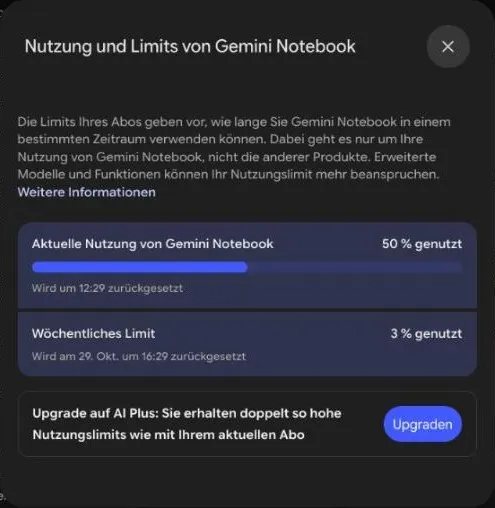
Wie schnell das Gratis-Kontingent schrumpft, zeigt unser Test für diesen Artikel: Ein Deep-Research-Lauf, eine Chatfrage, eine Mindmap und eine kurze Audio-Zusammenfassung haben die Hälfte des Fünf-Stunden-Kontingents verbraucht. Vom Wochenlimit waren danach 3 Prozent weg. Für ein konzentriertes Projekt am Stück reicht das, für den ganzen Arbeitstag eher nicht.
Bei Ultra hängen die Werte davon ab, ob du das Abo mit 20 oder 30 TB Speicher nimmst. Google schreibt dazu ausdrücklich „Änderungen vorbehalten“. Die Abos enthalten außerdem Cloud-Speicher und erweiterten Zugriff auf die Gemini-App. Plus bringt 400 GB, Pro 5 TB.
Reicht die kostenlose Version?
Für die meisten Selbstständigen: ja. 50 Quellen pro Notebook decken ein Kundenprojekt locker ab. Das Gratis-Kontingent reicht, wenn du Audio- und Video-Zusammenfassungen gezielt einsetzt. Eng wird es, wenn du NotebookLM als Haupt-Arbeitsplatz nutzt und oft Deep Research oder lange Chats startest.
Plus für 4,99 € ist der günstigste Weg zu doppelten Limits. Pro lohnt sich, wenn du ohnehin Gemini intensiv nutzt oder den Speicher brauchst. Wie sich das im Vergleich zu anderen Abos rechnet, zeigen unsere Übersichten zu den ChatGPT-Preisen und den Claude-Abos.
NotebookLM für Teams und Unternehmen
Firmen kommen über Google Workspace an NotebookLM. Laut Google Workspace ist es inzwischen in allen Workspace-Abos enthalten. In Versionen wie Business Starter, Standard und Plus gilt es als Hauptdienst, genau wie Gmail oder Docs. Wie hoch die Limits ausfallen, hängt von eurer Workspace-Version ab. Für Konzerne gibt es zusätzlich eine Enterprise-Variante über Google Cloud.
NotebookLM Datenschutz: Was passiert mit deinen Daten?
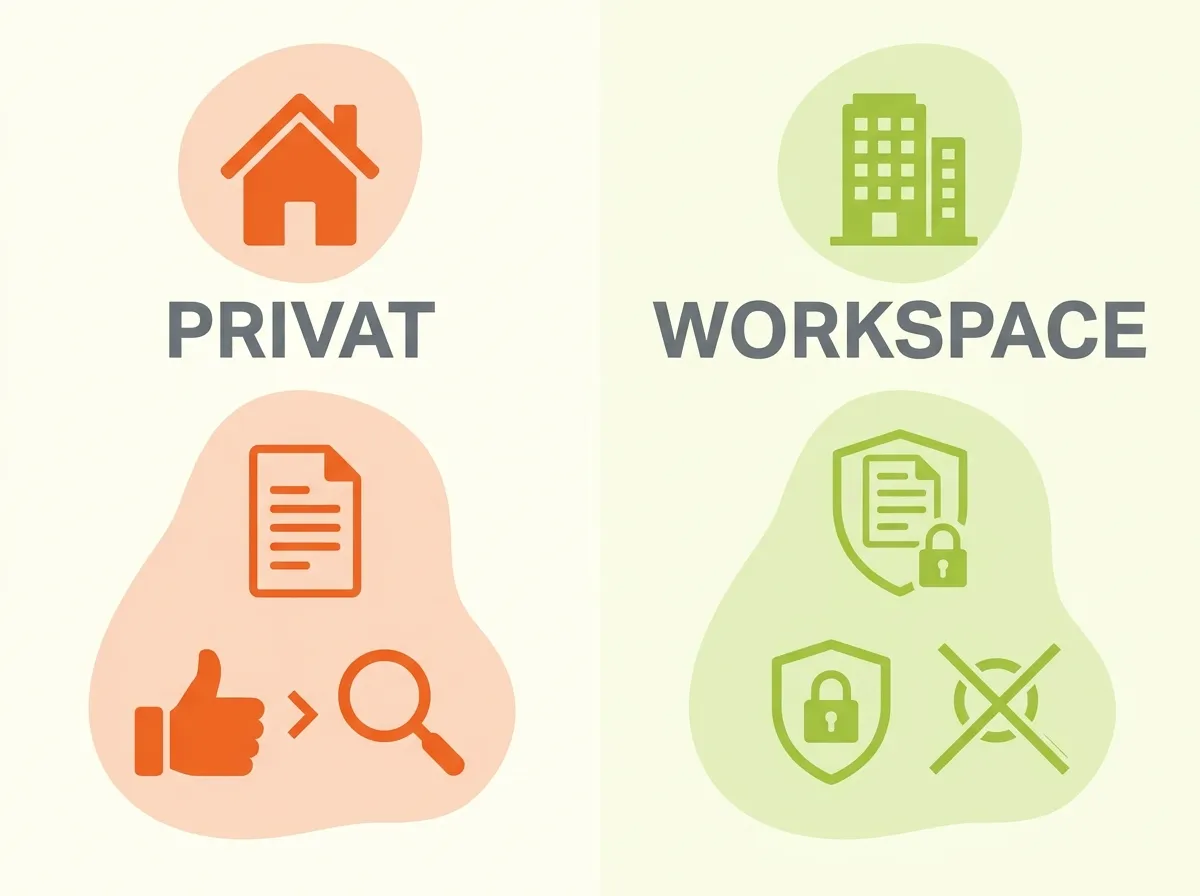
Die kurze Antwort: Es kommt auf dein Konto an. Mit einem privaten Google-Konto gelten andere Regeln als mit einem Workspace-Konto deiner Firma. Diesen Unterschied solltest du kennen, bevor du Kundendaten hochlädst.
Privates Google-Konto
Laut Datenschutzseite von Google nutzt Google deine Quellen, Chats und Ausgaben nicht direkt zum Training seiner KI-Modelle. Es gibt aber eine Ausnahme. Sobald du auf „Gute Antwort“ oder „Schlechte Antwort“ klickst, erfasst Google den Kontext dieser Interaktion. Dazu zählen deine Fragen und Uploads. Auch die Antworten des Modells gehören dazu. Geschülte Prüfer können diese Inhalte lesen, nachdem Google die Verbindung zu deinem Konto getrennt hat. Gespeichert wird das bis zu drei Jahre.
Für dich heißt das: Mit einem privaten Konto gibst du kein Feedback, sobald vertrauliche Inhalte im Notebook liegen. Achte auch auf die Gemini-App. Chats, die du dort mit einem Notebook führst, laufen nach den Datenschutzregeln der Gemini-Apps. Und gelöschte Notebooks lassen sich nicht wiederherstellen.
Workspace-Konto
Mit einem Workspace- oder Workspace-for-Education-Konto werden deine Uploads, Anfragen und Antworten laut Google weder von Prüfern angesehen noch zum Training verwendet. Das gilt auch, wenn du Feedback gibst. Für Arbeitskonten gelten außerdem die Nutzungsbedingungen von Google Cloud statt der normalen Google-Bedingungen.
Ist NotebookLM DSGVO-konform?
Diese Frage kann dir kein Blogartikel pauschal beantworten. Sie hängt davon ab, welche Daten du hochlädst und welches Konto du nutzt. Unsere klare Empfehlung: Personenbezogene Kundendaten gehören nur in ein Workspace-Konto. Kläre mit deinem Datenschutzbeauftragten, ob der Auftragsverarbeitungsvertrag in eurem Workspace-Vertrag den Einsatz abdeckt. Für ein privates Konto bleiben öffentliche Quellen wie Studien oder Fachartikel der sichere Weg.
Praxis-Workflow: Vom Recherchebericht zur Entscheidungsvorlage
Diesen Ablauf haben wir 2025 mit Gemini und NotebookLM als getrennten Tools vorgestellt. Heute läuft fast alles in einem Notebook. Der Grundgedanke bleibt: Die KI baut den Bericht. Du prüfst ihn und bereitest ihn auf.
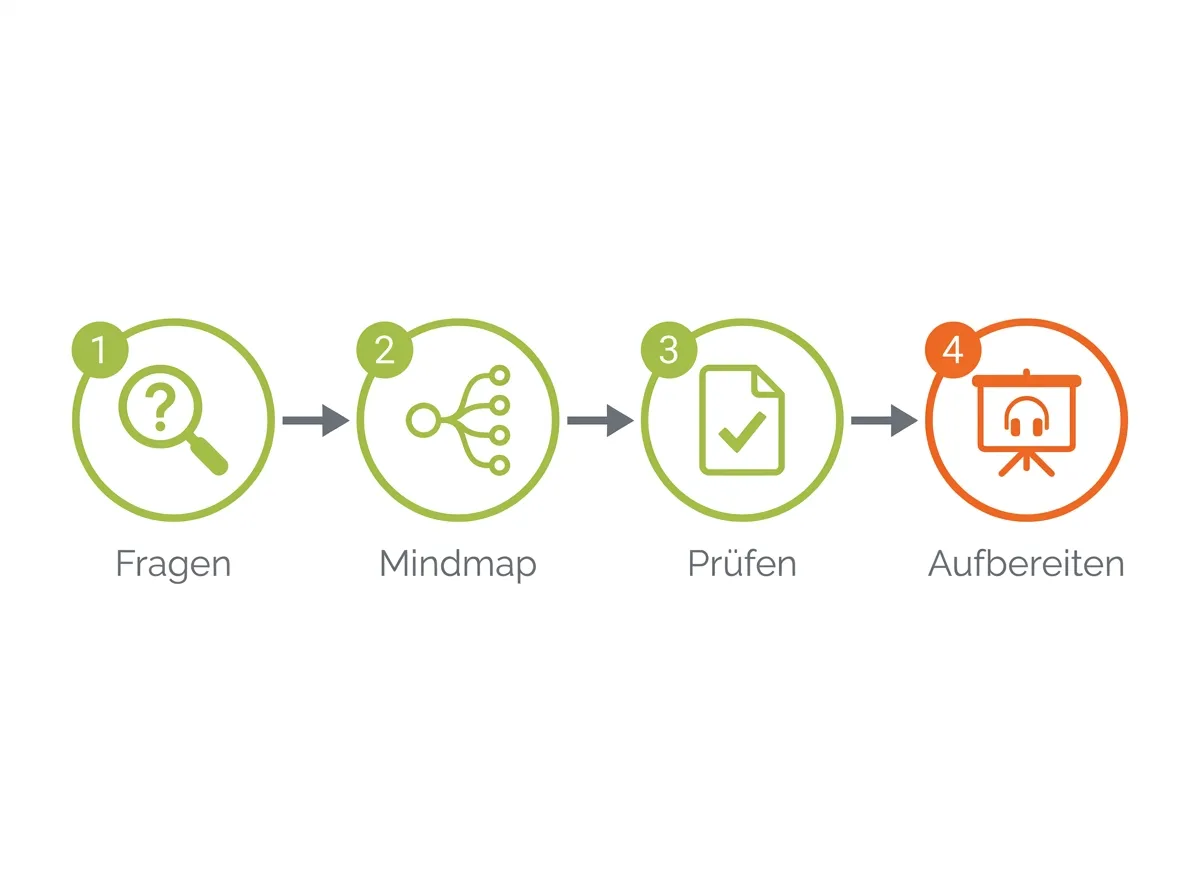
Schritt 1: Sauber fragen. Ein guter Rechercheauftrag braucht eine klare Problemstellung, die Zielgruppe, den Umfang und das gewünschte Ausgabeformat. Statt den langen Prompt selbst zu schreiben, lässt du ihn dir von der KI bauen. Das nennt sich Meta-Prompt: ein Prompt, der einen anderen Prompt erzeugt. Grundbegriffe wie Prompt oder Agent erklärt unser KI-Begriffe-Glossar. Dann startest du Deep Research direkt im Notebook.
Schritt 2: Überblick per Mindmap. Lass dir aus dem Bericht eine Mindmap erzeugen. Klick dich durch die Äste und markier, was für deine Entscheidung zählt. So erkennst du Lücken schneller als beim Lesen.
Schritt 3: Prüfen lassen. Je besser die KI schreibt, desto schwerer fallen ihre Ausrutscher auf. Prüf die Kernaussagen an den Fußnoten. Fehlt dir das Fachwissen, gib den fertigen Bericht einer Fachperson zur Durchsicht. Einen Bericht gegenzulesen kostet sie einen Bruchteil der Zeit, die das Schreiben gekostet hätte.
Schritt 4: Aufbereiten. Erstell aus dem geprüften Material eine Präsentation oder eine Infografik im Studio. Für den Kunden, der lieber zuhört, legst du eine Audio-Zusammenfassung dazu.
Wenn du Marktanalysen lieber mit ChatGPT angehst, zeigt dir unser Leitfaden zu ChatGPT Deep Research, wie du dort strukturiert recherchierst.
NotebookLM Alternative: Wann ein anderes Tool besser passt
NotebookLM ist stark, solange du mit festen Quellen arbeitest. Willst du frei im Web suchen oder lange Texte in deinem Stil schreiben, passen andere Tools besser. Diese Alternativen kommen für Selbstständige in Frage:
| Tool | Stärke | Wann du es nimmst |
|---|---|---|
| ChatGPT Projekte | Dateien und Anweisungen pro Projekt, starke Textarbeit | Du schreibst viel und arbeitest schon mit ChatGPT (Projekte auch in der Gratis-Version) |
| Claude Projekte | Lange Dokumente, gute Schreibqualität | Du brauchst Texte in deiner Tonalität aus vielen Unterlagen |
| Perplexity Projekte | Websuche mit Quellen plus eigene Dateien | Du recherchierst Aktuelles und willst eigene Dateien dazunehmen |
| Open Notebook | Open Source, selbst gehostet, auch mit lokalen Modellen | Deine Daten dürfen deinen Server nicht verlassen |
Open Notebook ist die Option für alle, die Datenschutz kompromisslos wollen. Das Projekt steht unter MIT-Lizenz, läuft in Docker auf eigener Hardware und bindet über 20 KI-Anbieter an, darunter lokale Modelle über Ollama. Dafür brauchst du etwas Technik-Verständnis oder jemanden, der es dir einrichtet.
Unser Urteil: Für Recherche in eigenen Unterlagen hat NotebookLM 2026 kein ebenbürtiges Gratis-Angebot gegen sich. Die Fußnoten und die Audio-Zusammenfassungen machen den Unterschied. Für Live-Recherche im Web greifst du zu Perplexity. Eine breitere Übersicht findest du in unserem Vergleich der KI-Tools fürs Marketing.
Häufige Fragen zu NotebookLM
Ist NotebookLM kostenlos?
Ja. Mit einem Google-Konto nutzt du NotebookLM gratis mit 100 Notebooks und 50 Quellen pro Notebook. Chat und Studio laufen über ein Kontingent, das sich alle fünf Stunden auffüllt. Doppelte Limits gibt es ab Google AI Plus für 4,99 € im Monat.
Wie viele Quellen verarbeitet NotebookLM maximal?
In der Gratis-Version 50 Quellen pro Notebook, mit Plus 100, mit Pro 300 und mit Ultra bis zu 600. Jede einzelne Quelle darf bis zu 500.000 Wörter oder 200 MB umfassen.
Kann NotebookLM Deutsch?
Ja. Die Oberfläche, der Chat und die Audio-Zusammenfassungen funktionieren auf Deutsch. Google nennt über 80 unterstützte Sprachen. Nur einzelne Extras wie der interaktive Podcast-Modus und der Kinomodus für Videos laufen bisher ausschließlich auf Englisch.
Ist NotebookLM besser als ChatGPT?
Für Fragen zu deinen eigenen Dokumenten ja, weil jede Antwort auf eine Fundstelle verweist. Für freies Schreiben, Brainstorming und allgemeine Fragen ohne Unterlagen ist ChatGPT vielseitiger. Viele nutzen beide: NotebookLM zum Verstehen, ChatGPT oder Claude zum Formulieren.
Gibt es NotebookLM als App?
Ja, für Android und iOS unter dem Namen Gemini Notebook. Audio- und Video-Zusammenfassungen laufen auch in der App. Notizen, Mindmaps, Berichte und Datentabellen kannst du dort laut Google-Hilfe zur App aber noch nicht erstellen. Am Rechner nutzt du die Web-Version im Browser.
Kann ich NotebookLM-Podcasts herunterladen?
Ja. Im Audioplayer wählst du „Herunterladen“ und bekommst die Datei. Alternativ teilst du einen Link, sofern das Notebook freigegeben ist.
Fazit: Lohnt sich NotebookLM 2026?
Für Selbstständige und kleine Teams ist NotebookLM das stärkste Gratis-Werkzeug, um eigene Unterlagen auszuwerten. Der neue Name ändert daran nichts. Fang mit einem konkreten Projekt an: Lade die Unterlagen deines nächsten Kundentermins hoch und lass dir eine Audio-Zusammenfassung für die Anfahrt erstellen. Danach weißt du, ob du mehr willst.
Sobald Kundendaten ins Spiel kommen, wechsle auf ein Workspace-Konto. Das ist der eine Punkt, bei dem du nicht sparen solltest.
Frische KI-Tipps jeden Dienstag
Die großen KI-Anbieter ändern ihre Tools gerade im Wochentakt. Wir testen die Neuerungen und schreiben auf, was sie für Selbstständige praktisch bedeuten. Dazu Prompts und Praxisbeispiele, die du am selben Tag anwenden kannst.
👉 Newsletter abonnieren und KI-Wissen aufpolieren
Stand: 26. Oktober 2026.

Oliver Bock ist Mitgründer von Clever Mangos aus Hamburg. Er ist Marketing-Profi mit Erfahrung in US-Startups und Bestseller-Autor. Clever Mangos hilft Selbstständigen und Marketing-Teams, die zu wenig Zeit für zu viele Marketingaufgaben haben, mit fertigen KI-Systemen.
Das könnte dich auch interessieren

Claude AI Kosten 2026: Was die Abos wirklich kosten
Claude AI kostet 0 bis 200 Dollar, umgerechnet bis 172 Euro. Alle Pläne mit Euro-Umrechnung, Stand 13.11.2026, plus Vergleich mit ChatGPT.

cleverkitools.com: 100 geprüfte KI-Tools für KMU
Unser KI-Tool-Verzeichnis für KMU: 100 geprüfte Tools in 10 Bereichen mit offengelegtem KMU-Score. Plus Neuheiten-Radar und eigene Tool-Einreichung.

Grok Imagine im Praxis-Check: Bilder und Videos aus dem Musk-Kosmos
Grok Imagine im Praxis-Check: Was Image 2.0 kann und was der Generator seit der Tarifumstellung kostet. Plus alles zur Kennzeichnungspflicht für KI-Bilder.